
Fiskalizacija 2.0
Fiskalizacija 2.0, KPD oznake, Poslovni proces, E-izvještavanje, Novosti i upute
Zadnja izmjena: 16.03.2026.
E-izvještavanje o naplatama e-računa izdavatelja

e-Izvještavanje o naplatama
Na e-izvještavanje šalju se uplate samo za F2 račune!
Razdoblje slanja uplata odnosi se na datume uplata, a ne na datum računa.
Procedura neće poslati istu uplatu više puta.
Moguće je slati i djelomične uplate.
Uplate se šalju pomoću gumba „Pošalji uplate“ na knjizi IRA.
Rok: do 20. u mjesecu za uplate zaprimljene u prethodnom mjesecu.
Ne šalju se uplate primljene u siječnju za račune izdane u prethodnoj godini!
Poslane uplate u fisk aplikaciji vidljive su sljedeći dan.
Ovdje se nalaze upute koje je potrebno pažljivo pročitati.
U slučaju nejasnoća pitanja pošaljite e-poštom.
Instalacija: Kliknite na crveno-crni logo u programu Rip i Glavna knjiga – 3. Instaliranje nove verzije te na sva pitanja odgovorite s RUN, YES, OK ili DA.
Datum verzije programa nakon instalacije mora biti 02.02.2026. ili noviji.
KRATKE VIDEO UPUTE – FISKALIZACIJA 2.0
Većina video uputa traje manje od minute, a najveća snimka je kraća od 2 minute.

Unos KPD Oznake
Kad pritisnemo Enter na praznom KPD polju, otvorit će se ekran na prvoj KPD oznaci koja odgovara vašoj šifri djelatnosti (koja je upisana u parametrima)
Možeš odabrati bilo koju KPD oznaku za koju smatraš da najbolje odgovara tvom artiklu.
Ili bilo koju drugu oznaku koja spada u neku od tvojih djelatnosti.
Pri odabiru oznake za sljedeći artikl program će ti ponuditi zadnje korištenu oznaku.
Ako se stavka na računu sastoji od više proizvoda ili usluga, odaberi oznaku koja odgovara onom proizvodu ili usluzi koji u toj stavci preteže.
Pitanja šaljite na klasifikacija@kpd.hr
Upute za KPD Porezna uprava
Odabir poslovnog procesa
Kod Fiskalizacije 2 potrebno je odabrati poslovni proces.
Pritiskom na Enter odaberite željeni proces s liste.
Proces koji najčešće koristite možete označiti na listi kvačicom kao zadani.
Kod sljedeće izrade računa polje za poslovni proces automatski će biti popunjeno tim zadanim procesom.
Postoje kontrole za poslovne procese od strane posrednika pa pripazite ukoliko npr. šaljete račun za primljeni predujam. Neki poslovni procesi traže da upišete i Referentni broj računa. Program će vam prikazati ekran na kojem možete odabrati referentni račun.
Iste upute u PDF-u.
Za više informacija što je poslovni proces posjetite: https://porezna.gov.hr/fiskalizacija/api/dokumenti/94

Odabir tipa računa
Pri slanju e-računa obvezni podatak je i tip računa.
Klikom na Enter otvara se šifrarnik s mogućim tipovima računa.
Tip računa je vezan uz poslovni proces.
Program će u nekim slučajevima popuniti tip računa ovisno o odabiru poslovnog procesa:
“P1″ -> tip=”380” (Promijenite tip ako je potrebno, npr. račun za građevinske radove)
“P4″ -> tip=”386”
“P9″ -> tip=”381”
Prije spremanja i slanja e-računa provjerite i odaberite tip računa posebno ukoliko fakturirate npr. najam, građevinske usluge.
Upute u PDF-u s dodatnim slikama.

Izrada računa Rip-VP Fiskalizacija 2.0
Ako je kupac krajnji potrošač (B2C), račun je F1 bez obzira na način plaćanja.
Ako je kupac poduzeće ili obrt iz Hrvatske (B2B), račun mora biti F2 ako je plaćen virmanom, a F1 ili F2 ako je plaćen gotovinom ili karticom.
Program će vas nakon spremanja upozoriti ako neka stavka računa nema KPD oznaku te neće dopustiti slanje e-računa dok oznaku ne upišete za sve stavke.
KPD oznaka se ne vidi na vizualnom prikazu računa, ali se obavezno isporučuje u e-računu (XML).
Za F2 fiskalizaciju obavezno je odabrati Poslovni proces.
Program će u nekim slučajevima popuniti tip računa ovisno o odabiru poslovnog procesa:
“P1″ -> tip=”380” (Promijenite tip ako je potrebno, npr. račun za građevinske radove)
“P4″ -> tip=”386”
“P9″ -> tip=”381”
Možete postaviti zadani Poslovni proces koji će se automatski primjenjivati na svaki novi račun, a po potrebi ga uvijek možete promijeniti.
PDF upute. (30.12.25)

Račun za primljeni predujam
1. U skladištu otvoriti uslugu s nazivom Primljeni predujam (Avans)
2. Kod izrade računa, odabrati uslugu Predujma te upisati iznos
3. U polje Poslovni proces odabrati P4 (automatski će biti upisan tip računa 386)
Storno računa za primljeni predujam
Kada dođe do isporuke robe, potrebno je napraviti storno računa predujma.
U polje Poslovni proces odabrati P4 (automatski će biti upisan tip računa 386) te odabrati referentni broj
računa na koji se odnosi storno predujma.
Na polju Ref.br.rn klikom na Enter otvara se popis računa za odabranog kupca
Račun s poslovnim procesom P4 ne zahtijeva KPD oznaku!
Od 01.01.2026. ukidamo vrstu računa Predujam jer e-računi ne dozvoljavaju da se redni broj računa ponavlja za vrstu računa Redovni i Predujam.
Upute u PDF-u (slika predujma i slika storno predujma)
Izrada računa u maloprodaji (Map i Optisoft)
Za F2 fiskalizaciju (slanje e-računa) u maloprodaji potrebno je:
1. Uključiti R1/R2
2. Odabrati način plaćanja Virman
3. Uključiti F2
4. Odabrati odgovarajući Poslovni proces
5. Odabrati/provjeriti Tip računa
Nakon spremanja e-račun će biti poslan. Na Listi računa možete provjeriti status e-računa.
PDF upute. (30.12.25)
KRATKE VIDEO UPUTE ZA KNJIGOVOĐE

Knjiga URA Uvoz e-računa
Knjiga URA – gumb E-račun uvoz
Odabir jednog: Moguće odabrati pojedinačni račun za uvoz koji je spremljen na računalu.
Svi automatski: Preuzima primljene e-račune s web sučelja ePoslovanja i MER-a za određeno razdoblje.
Nakon preuzimanja pokreće se uvoz preuzetih računa u knjigu URA.
Preuzeti računi nalaze se u folderu programa ../rip/novi_eracuni
Nakon preuzimanja učitavanja računa u knjigu URA potrebno je popuniti podatke za knjiženje ulazne fakture.
PDF datoteke se spremaju unutar foldera ripa u folder UFE
PDF pregled možete vidjeti odabirom na željenu uru i klikom na gumb ‘Slika ufe’

Knjiga IRA Uvoz e-računa
Procedura namijenjena za knjigovodstvene servise.
Odabir jednog: Moguće odabrati pojedinačni račun za uvoz koji je spremljen na računalu.
Gumb Svi automatski: Preuzima poslane računa s web sučelja ePoslovanja ili MER-a za određeno razdoblje.
Računi se pri preuzimanju spremaju unutar foldera ripa u folder: poslani_eracuni
Nakon preuzimanja pokreće uvoz preuzetih računa u knjigu ira.
Potrebno je popuniti podatke za knjiženje (vrsta prihoda i dr.)
Ukoliko se pojavi račun za kupca koji ne postoji u adresaru ponuditi će otvaranje u adresaru.
Na temelju KPD oznaka procedura će sumirati prihode roba/usluga/proizvod po slijedećim pravilima:
KPD od 45 do 47 – Roba
KPD od 10 do 33 – Proizvod
KPD ostalo – Usluga
Postupak je moguće prekinuti s tipkom ESC.
Nakon učitavanja xml-a učitani računi se prebacuju u folder ife unutar foldera ripa (xml i pdf).

Skupno slanje izaznih računa
Knjiga IRA. Skupno slanje računa (od–do) je idealno za korisnike koji svaki mjesec šalju iste račune istim kupcima.
1. E-račun
2. Slanje intervala (od–do)
3. Upišite raspon (datumi ili brojevi)
4. Spremi – računi se šalju 🎯
Ako u računima nije upisan poslovni proces procedura će upisati P2 i tip računa 380!
Nakon slanja e-računa u koloni E-račun možete provjeriti status.

FiskAplikacija
FiskAplikacija je centralni portal Porezne uprave preko kojeg ćeš moći vidjeti sve svoje fiskalizirane račune (gotovina + e-Računi), upravljati adresama i ovlaštenjima, ručno fiskalizirati i prijavljivati naplatu/odbijanje e-Računa te na temelju tih podataka automatski generirati predefiniranu PDV prijavu.
Status naplate i dalje vodite u našem programu kao i do sada, a mi ćemo vam omogućiti izvoz podataka u formatu koji propisuje Porezna uprava (CSV/XML) za taj izvještaj.
Umjesto da u FiskAplikaciji za svaki račun ručno prijavljujete naplatu, dovoljno je: proknjižiti uplatu u ERP-u → napraviti “Export naplate za FiskAplikaciju” → učitati datoteku u FiskAplikaciju.
Link na FiskAplikaciju
Link na upute za FiskAplikaciju

eIzvještavanje
Upute za SLANJE UPLATA NA eIzvještavanje (Fiskaplikacija)
Za klijente koji nisu kod posrednika MER/PONDI
dodana je opcija izrade XML datoteke s uplatama izlaznih računa za učitavanje u Fiskaplikaciju.
Link na upute
Preuzimanje e-računa svojih klijenata
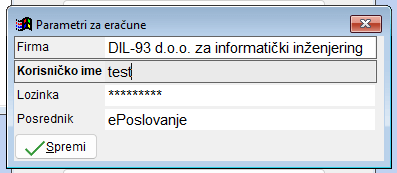
Već sada možete upisati pristupne podatke inf. posrednika (samo za ePoslovanje i mER) za svoje klijente,
kako biste mogli preuzeti njihove e-račune i proknjižiti ih u knjige URA i IRA.
Pokrenite Primanje procedura. Broj procedure 793 – Parametri za e-račun
i popunite tražene podatke za pristup.


Razlog oslobođenja PDV
Uz svaki artikl sada možete odabrati razlog oslobođenja od PDV-a. Ovo je obavezno polje u nekim situacijama kada je stopa PDV-a nula.
Novo polje nalazi se na ekranu za Izmjenu artikla, desno dolje, ispod polja za unos KPD oznake.
Ako niste u sustavu PDV-a, radite izvozni račun ili isporuku dobara u EU, zanemarite ovo polje.
VATEX razlog u e-računu se tipično šalje kad na stavci/računu nema obračunatog PDV-a (0% / oslobođeno / prijenos porezne obveze / izvan sustava) i treba navesti pravnu osnovu zašto PDV nije obračunat.
Najčešće situacije:
1) Prijenos porezne obveze (reverse charge) – vi ne obračunate PDV nego ga obračuna kupac (npr. određene domaće reverse charge isporuke ili B2B usluge gdje je mjesto oporezivanja kod primatelja); to je VATEX-EU-AE.
2) Posebni postupci oporezivanja marže – kad se fakturira po posebnoj shemi (ne iskazuje se PDV kao kod standardne isporuke): rabljena roba VATEX-EU-F, putničke agencije VATEX-EU-D, umjetnička djela VATEX-EU-I, kolekcionarski predmeti i antikviteti VATEX-EU-J.
3) Nije predmet PDV-a (out of scope) – transakcije izvan opsega PDV-a (npr. polog/kaucija koja nije naplata isporuke, naknada štete/penali i sl. ovisno o konkretnom slučaju); u vašem popisu to je VATEX-EU-O.
Praktično pravilo za ERP: VATEX birati kad PDV kategorija nije standardna i nema PDV-a na stavci/računu, a želite/trebate precizirati razlog radi validacije i radi primatelja. Najčešće u praksi to su reverse charge (AE), a rjeđe maržne sheme i out-of-scope.


